使い方ガイド
最終更新日: 2026年8月12日
Mimuは、楽器の練習を録音・再生しながら振り返るためのアプリです。画面下部の4つのタブ(録音・伴奏ライブラリ・一覧・設定)を使って練習を記録していきます。
1録音する
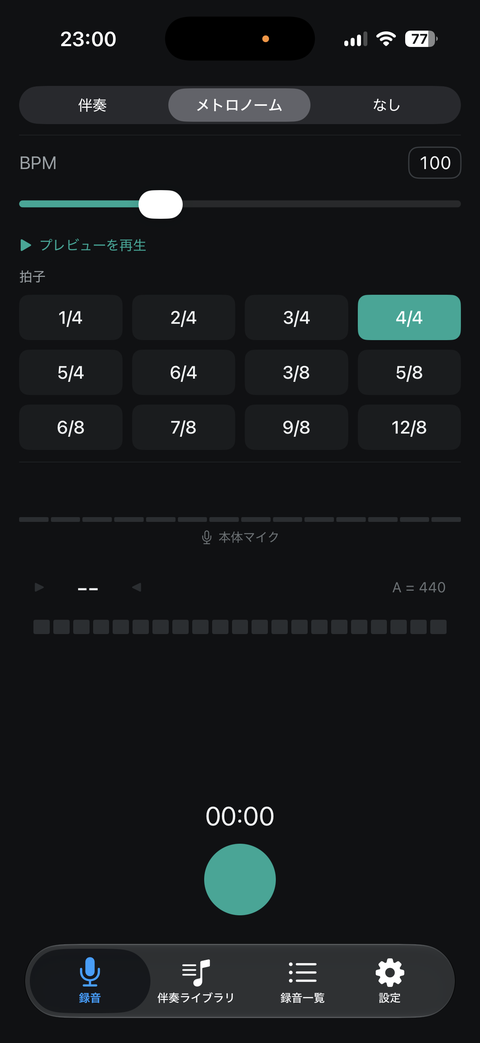
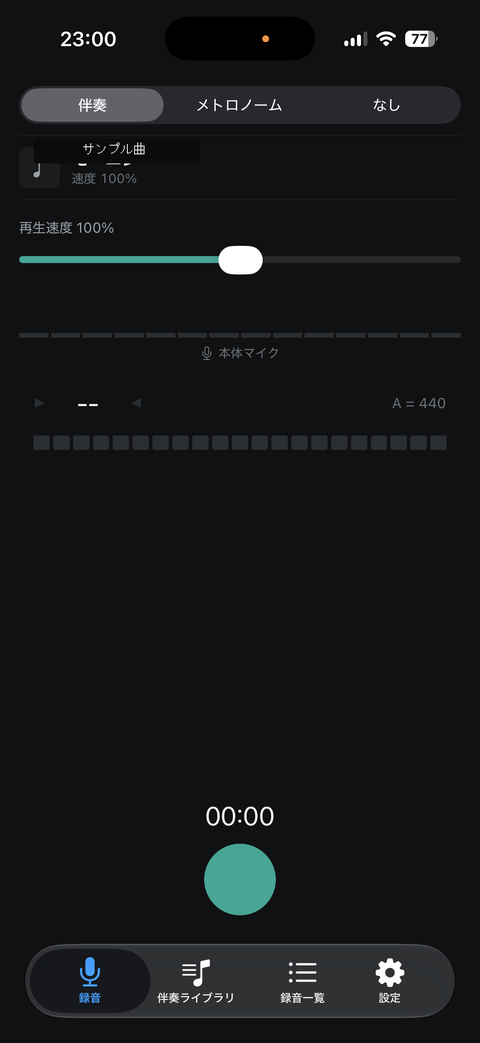
「録音」タブでは、伴奏の種類を3つから選べます。
- 伴奏: 曲を選び、再生速度を調整しながら一緒に演奏を録音できます
- メトロノーム: BPMと拍子(1/4〜12/8まで多数対応)を設定し、クリック音に合わせて録音できます。「プレビューを再生」で事前に音を確認できます
- なし: 伴奏なしで、演奏そのものだけを録音します
画面下部には使用中のマイク(本体マイクなど)が表示されます。さらに、演奏中の音程をリアルタイムに検出して「C4」「E4」のように表示するチューナー機能もあります(基準ピッチ A = 440Hz)。丸い録音ボタンをタップすると録音が始まります。
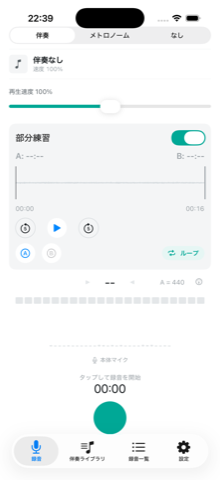
部分練習: 伴奏モードで曲を選ぶとトグルが表示され、ONにすると波形上でA地点・B地点を指定してその区間だけをループ再生しながら練習できます。5秒進む/戻るボタンで前後に移動することもできます。
2演奏を確認する
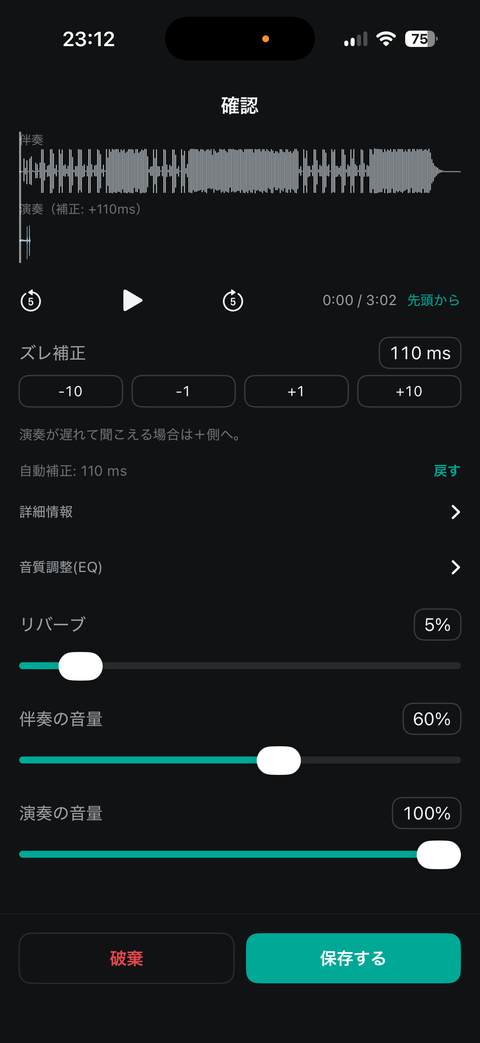
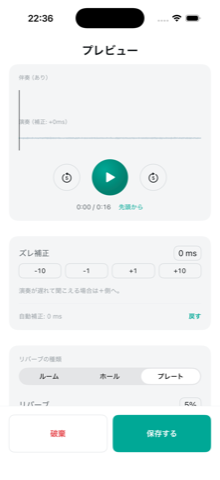
録音が終わると、確認画面が表示されます。
- 「伴奏」と「演奏」それぞれの波形が表示され、見比べることができます
- 再生ボタンで確認しながら、前後5秒スキップできます
- ズレ補正: 伴奏と自分の演奏のタイミングのズレを、自動補正値をベースに手動でも(-10/-1/+1/+10ms単位で)微調整できます。演奏が遅れて聞こえる場合は+側に調整してください。「戻す」で自動補正値に戻せます
- 詳細情報: 出力/入力レイテンシ、手動オフセット、TimePitch遅延、再生レートなど、より詳しい技術情報も確認できます
- 音質調整(EQ): 低域・中域・高域を個別に調整できます。録音がこもって聞こえる場合、低域を下げる・高域を上げると抜けが良くなります(音質調整(EQ)はMimu Pro限定です)
- リバーブ: 種類(ルーム/ホール/プレート)をセグメントで選び、強度をスライダーで調整できます。伴奏の音量・演奏の音量もこの画面で調整できます
- 問題なければ「保存する」、やり直す場合は「破棄」を選びます
3伴奏ライブラリ
練習に使いたい伴奏音源を、自分で追加・管理できるタブです。
- 「アルバム」「プレイリスト」「全曲」の3つのサブタブで構成されています
- いずれのタブでも曲を検索できます
- 右上のボタンから曲を取り込めます。端末の「ファイル」アプリや「ミュージック」アプリから音源を追加できます(mp4ファイルは音声のみ取り込み可能で、映像を含む場合は取り込めません)
- 取り込みに失敗した場合は、DRM保護・iCloud未ダウンロード・読み込み失敗など理由が表示されます
4録音一覧
これまでに録音した演奏を一覧で確認・再生できます。過去の練習を振り返りたいときに使ってください。
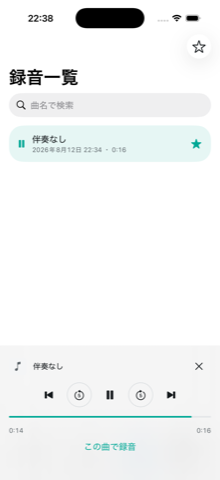
- 再生中は画面下部にミニプレイヤーが表示され、他のタブに移動しても再生が続きます。経過/総時間の表示や、5秒進む/戻るボタンも使えます
- 各行の★ボタンでお気に入り登録でき、ナビゲーションバーの★ボタンでお気に入りだけに絞り込めます
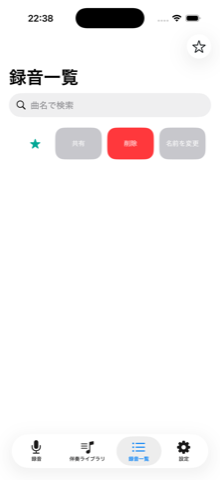
- 行を左にスワイプすると「名前を変更」「削除」「共有」を選べます
- 再生中に表示される「この曲で録音」ボタンから、その録音を次の録音の伴奏として使うこともできます
5設定
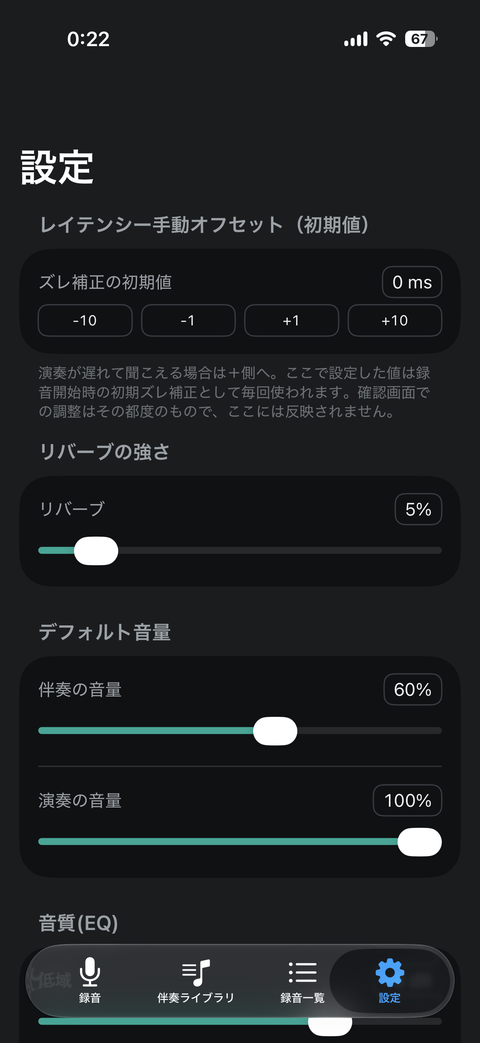
録音のたびに毎回調整しなくて済むよう、確認画面で使う各種数値の初期値(デフォルト)をここでまとめて設定できます。
- ズレ補正の初期値(デフォルト0ms、-10/-1/+1/+10で調整可能)。ここで設定した値が、次回録音時の初期ズレ補正として使われます。なお確認画面での調整はその都度のもので、ここには反映されません
- リバーブの初期値
- デフォルト音量(伴奏・演奏それぞれ)
- 音質(EQ)の初期値(低域・中域・高域、Mimu Pro限定)
「すべてデフォルトに戻す」から、これらをまとめてリセットすることもできます。
6Mimu Pro
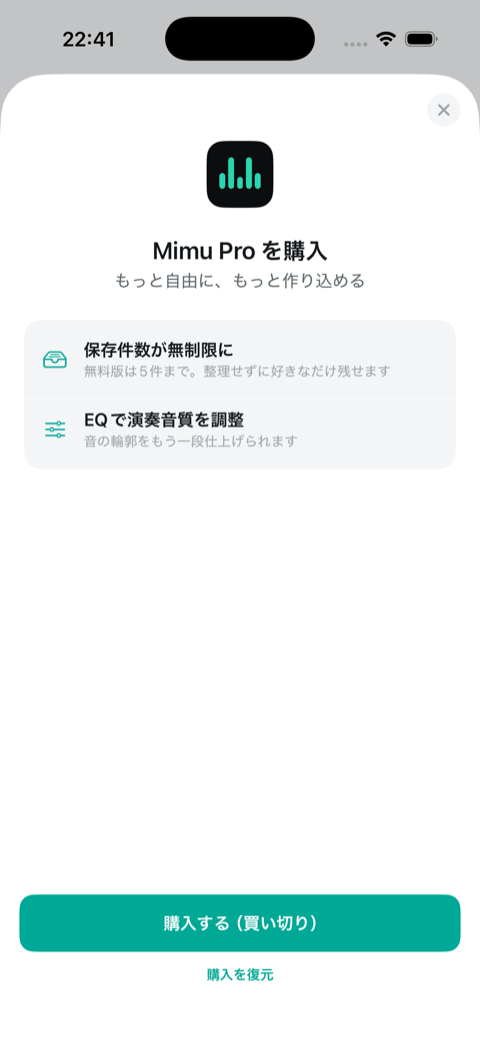
無料版では録音の保存件数が5件までに制限され、音質調整(EQ)は使用できません。Mimu Proにアップグレードすると、保存件数が無制限になり、EQ(低域・中域・高域)も調整できるようになります。買い切り購入で、サブスクリプションではありません。設定タブ最上部の「Mimu Proにアップグレード」から購入・復元できます。